
操作步骤总览
想调整快连 VPN 的连接选项,第一步是核对当前版本实际提供的功能,而不是寻找网上教程列出的所有协议。本文处理“已有连接选项,怎样核对和比较”的问题;若出现连接超时或明确的握手错误,请阅读按错误阶段排查。
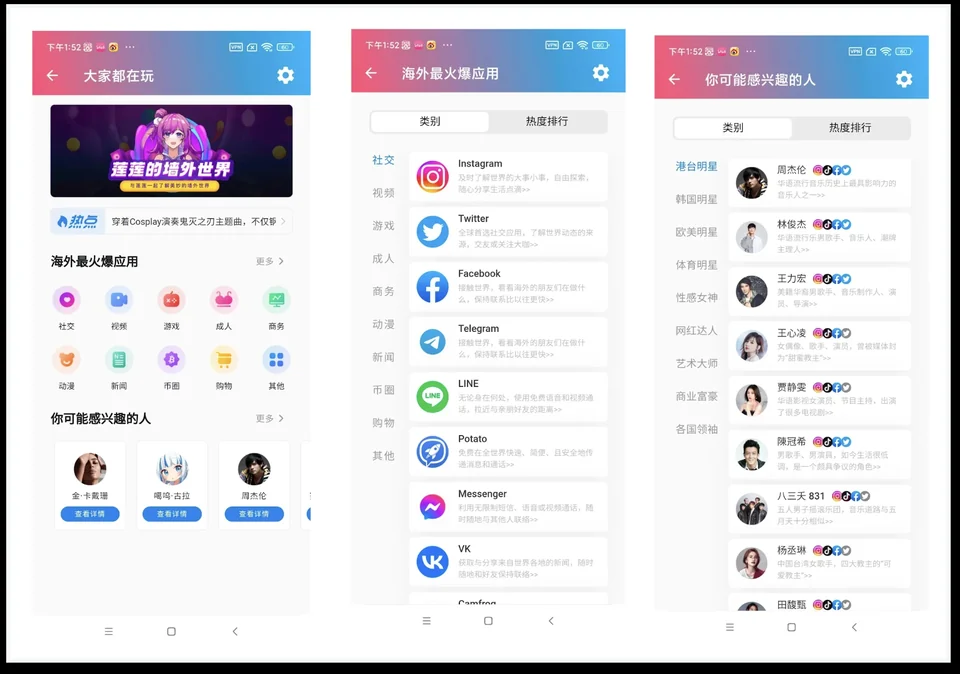
- 记录系统、客户端版本、当前网络和原始连接结果。
- 查看当前界面与对应说明,记录真正可用的选项。
- 保存默认配置,每次只改变一项。
- 用相同目标复测,无改善时恢复原值。
先确认选项是否存在
本页没有核实快连 VPN 在各系统与版本中提供 OpenVPN、IKEv2、WireGuard、TCP/UDP 下拉框或手动端口设置。因此不提供假定的菜单路径,也不把通用 VPN 概念写成快连 VPN 的已确认功能。
打开当前客户端,记录能够看到的连接选项和说明文字。若只提供自动连接,就按实际提供的方式测试;找不到手动协议设置,不能据此断言安装失败或服务器不支持某种协议。必要时向服务方确认版本与功能范围。
建立默认配置的基准
记录默认配置下能否建立连接、访问目标能否成功,以及问题发生的时间和阶段。暂停不必要的额外下载与同步,再复测同一目标;保留原设置,不把多项调整叠加在一次测试里。
如果基础网络已经无法正常访问其他目标,先调查网络环境。如果默认连接能够工作,只是某个应用慢,则继续核对该应用的表现;不能仅凭一个测速峰值决定必须切换协议。
传输概念不等于产品功能
TCP 与 UDP 是传输层概念。RFC 9293 描述 TCP 提供可靠、有序的字节流服务;RFC 768 描述 UDP 的数据报传输,UDP 本身不保证送达和顺序。这些定义不证明某款 VPN 客户端提供了两种可切换模式,更不能推导某种模式在所有网络都更快。
产品显示的连接模式可能包含它自己的实现和配置。只按该产品实际说明理解选项,不要把底层协议名称、VPN 协议名称与营销模式名称混为一谈,也不要凭名称比较当前网络的性能。
在可用选项之间做单项对照
| 记录项 | 原设置 A | 一个已确认选项 B | 恢复 A 后 |
|---|---|---|---|
| 连接是否成功 | 记录结果 | 记录结果 | 记录结果 |
| 同一目标是否可用 | 记录结果 | 记录结果 | 记录结果 |
| 错误与发生时间 | 原样记录 | 原样记录 | 原样记录 |
| 是否出现掉线 | 记录观察 | 记录观察 | 记录观察 |
按照客户端要求应用设置并重新连接,再复测相同目标。保持设备、网络和目标不变;若不支持手动切换,就不执行这一步。只有反复出现的结果差异,才值得继续调查与连接选项的关系。
不要把其他产品的“强制 IPv4/IPv6”、加密算法或自动端口选项套用到当前客户端。没有故障依据与对应说明时,也不建议把 MTU 改成某个统一数值,或更改一整套系统网络参数。
恢复配置并整理反馈
测试后恢复无效设置,保留原值、可用选项、测试时间与结果。反馈时提供客户端版本和能够复现问题的步骤;若软件确实提供日志,再按其指引导出,并遮挡账号、凭据和个人信息。
需要更新或重新安装时,先核对来源与版本,可参考本站下载页。更新、安装或切换连接方式,都不能直接保证提速;应在同一条件下复测。
常见问题 FAQ
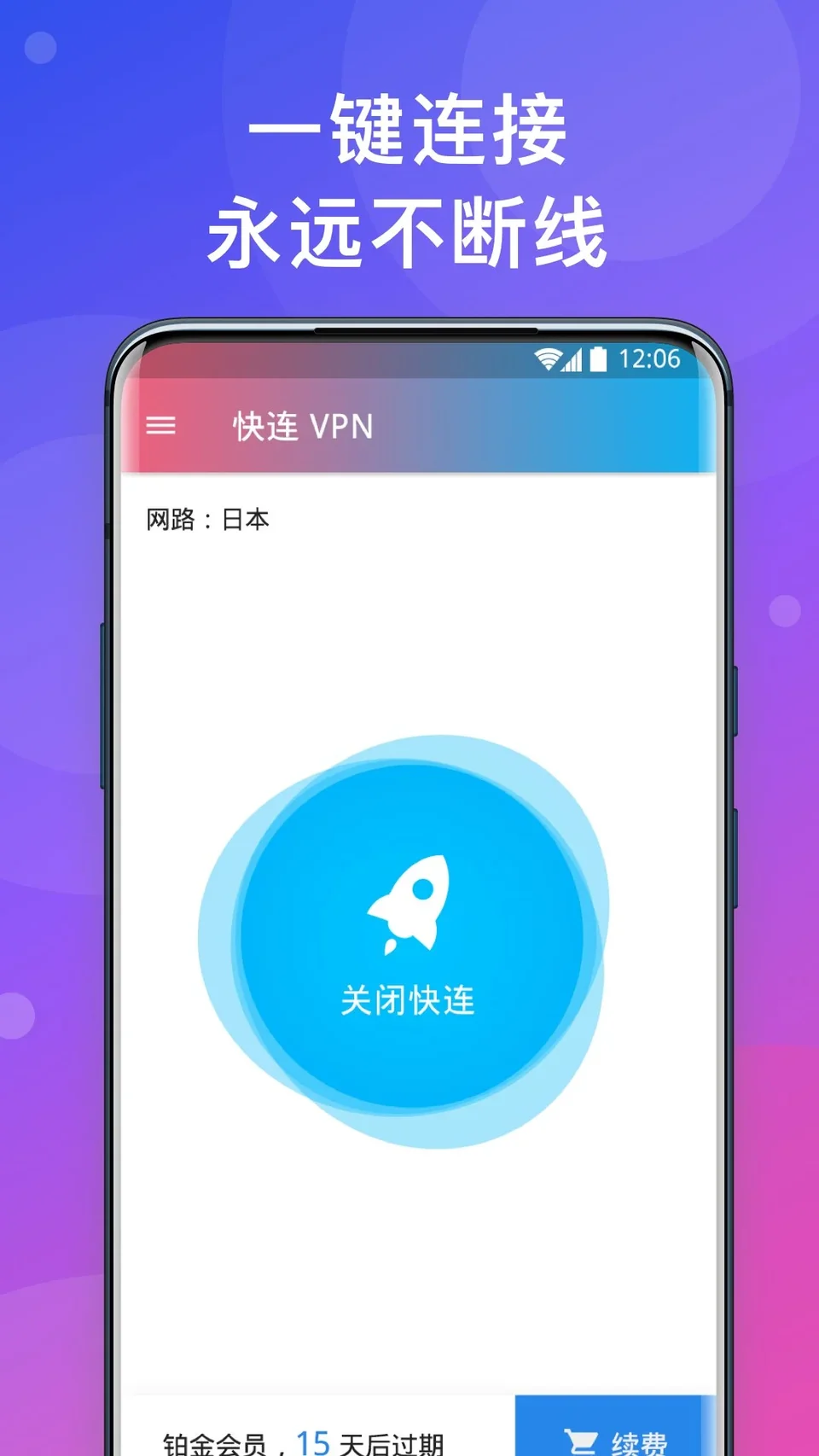
找不到协议下拉框,是不是安装有问题?
不一定。先确认当前系统与版本的功能范围。产品可能没有提供这一设置,不应拿其他软件的界面作判断依据。
UDP 是不是一定比 TCP 快?
不能用名称直接得出结论。传输语义、产品实现与网络环境是不同层面的因素,需要测试实际可用的选项。
默认设置能用,还需要调整 MTU 吗?
没有对应问题与官方说明时,不必为了优化而更改。先保留有效配置,并调查具体应用或目标的异常。
切换后更差,应该怎么处理?
恢复原设置并复测,记录错误与发生阶段。不要继续叠加 DNS、端口和系统配置变更。